Come posso importare ordini in blocco usando lo strumento di importazione ordini tramite CSV?
Lo strumento di importazione ordini tramite CSV ti consente di caricare un foglio di calcolo per inviare più ordini a Printful contemporaneamente, anziché inserirli uno per uno. È particolarmente utile se elabori manualmente un volume elevato di ordini o trasferisci ordini da un'altra piattaforma. Questa guida ti illustra come accedere allo strumento, preparare il file di dati e associare le colonne in modo che gli ordini vengano importati correttamente.
Passaggio 1: accedi allo strumento di importazione ordini tramite CSV
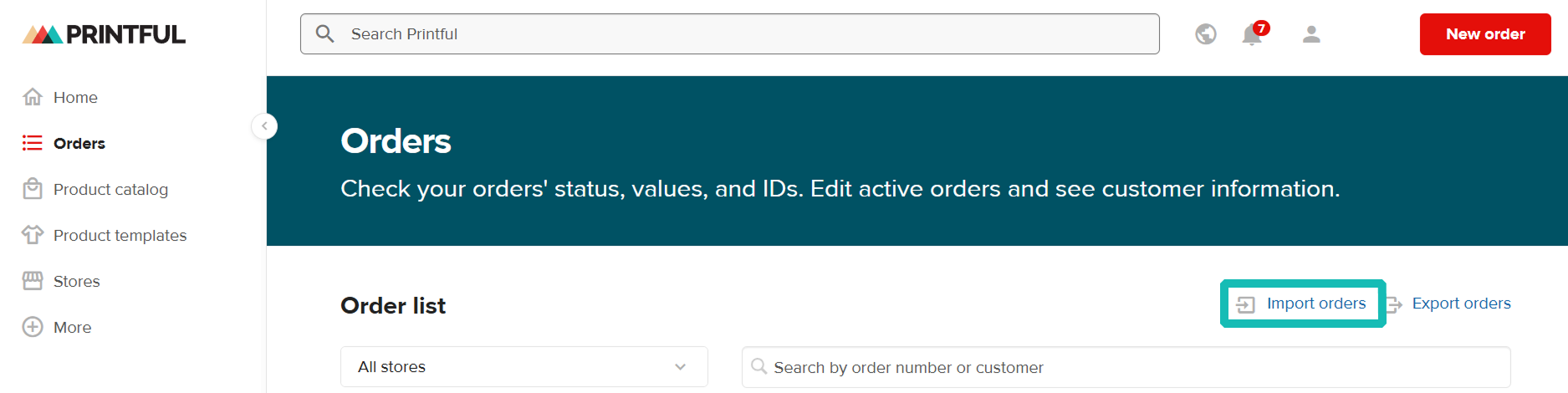
Puoi trovare lo strumento Importa ordini nella sezione Bacheca → Ordini.
Passaggio 2: scegli come caricare i tuoi dati
Esistono due modi per importare ordini in blocco usando un foglio di calcolo:
- Usa il modello di Printful: scaricalo dalla parte inferiore della finestra Importa ordini, quindi compila i campi obbligatori.
- Usa un tuo file: assicurati che includa le informazioni necessarie sugli ordini e sui prodotti (vedi le colonne obbligatorie di seguito).
Passaggio 3: formatta correttamente il file
Prima di caricarlo, assicurati che il file rispetti questo formato:
- Tipi di file accettati: CSV o XLS.
- Ogni riga deve rappresentare una variante di prodotto distinta.
- Puoi includere fino a 10.000 righe.
- Nel file possono essere inclusi solo prodotti sincronizzati.
Passaggio 4: compila le colonne obbligatorie
Per assicurarti che gli ordini vengano importati correttamente, il foglio di calcolo deve includere queste colonne:
- ID ordine: un ID univoco scelto da te (lettere, numeri o entrambi). Usa lo stesso ID per più righe per raggruppare gli articoli in un unico ordine.
- ID prodotto: identifica il prodotto stesso; non è legato a una taglia o a un colore specifici.
- ID variante: identifica l'esatta combinazione di taglia e colore per quel prodotto.
- Quantità: numero di unità ordinate per quella variante.
- Nome completo: nome e cognome del destinatario.
- Azienda (facoltativo).
- Indirizzo riga 1: nome della via e numero civico.
- Indirizzo riga 2 (facoltativo): appartamento, interno o altre informazioni.
- Stato/Provincia/Prefettura: obbligatorio per gli ordini destinati a USA, Canada o Giappone.
- Città.
- Paese: codice paese di due lettere (ad esempio, “US”).
- Codice postale/CAP.
- Numero di telefono (facoltativo): utile per gli aggiornamenti sulla consegna.
Dove trovo l'ID prodotto e l'ID variante per importare ordini in blocco?
- Vai alla tua Bacheca, quindi clicca su Negozi (oppure su I miei prodotti → Pubblicato).
- Scegli il tuo negozio collegato. Vedrai un elenco dei tuoi prodotti, con l'ID prodotto visualizzato subito sotto il nome di ogni prodotto.
- Clicca su un prodotto specifico per aprirlo. Qui sono elencate tutte le sue varianti, con l'ID variante visualizzato sotto il nome di ogni variante. Copialo direttamente nel foglio di calcolo.
Associazione dei nomi delle colonne
Puoi assegnare alle colonne del foglio di calcolo i nomi che preferisci. Nel Passaggio 2 dello strumento di importazione, assocerai i nomi delle colonne ai campi corrispondenti nel nostro sistema. Ad esempio, se la tua colonna si chiama “Nome”, durante la configurazione puoi indicare che rappresenta il campo Nome completo.
Questa associazione aiuta lo strumento a riconoscere correttamente i tuoi dati e ad applicarli ai campi dell'ordine appropriati.
Hai ancora bisogno di aiuto? Il nostro team di supporto è qui per te: contattaci in qualsiasi momento tramite il nostro modulo di contatto oppure avvia una chat con noi.