CSV注文インポートツールを使って注文を一括でインポートするにはどうすればよいですか?
CSV注文インポートツールでは、スプレッドシートをアップロードして、注文を1件ずつ入力する代わりに、複数の注文をまとめてPrintfulに送信できます。大量の注文を手動で処理する場合や、別のECサイトから注文を移行する場合に特に便利です。このガイドでは、ツールへのアクセス方法、データファイルの準備、注文を正しくインポートするための列の対応付けについて説明します。
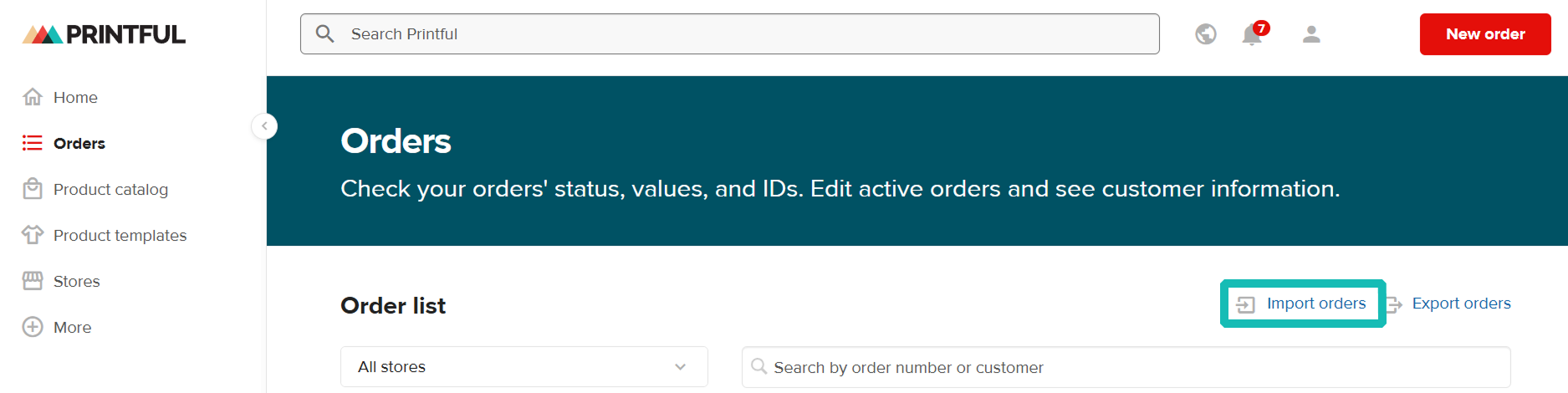
ステップ1:CSV注文インポートツールにアクセスする
注文をインポートツールは、アカウント管理 → 注文セクションにあります。
ステップ2:データのアップロード方法を選ぶ
スプレッドシートを使って注文を一括でインポートする方法は2つあります。
- Printfulのテンプレートを使う:注文をインポートするウィンドウの下部からテンプレートをダウンロードし、必須項目を入力します。
- お客様のファイルを使う: 必要な注文情報と商品情報が含まれていることを確認してください(必須の列については以下をご覧ください)。
ステップ3:ファイルを正しい形式に整える
アップロードする前に、ファイルが以下の形式に沿っていることを確認してください。
- 対応するファイル形式:CSVまたはXLS。
- 各行には、個別の商品バリエーションを入力してください。
- 最大10,000行まで含めることができます。
- ファイルに含めることができるのは、同期済みの製品のみです。
ステップ4:必須の列に入力する
注文を正しくインポートするには、スプレッドシートに以下の列を含めてください。
- 注文ID:お客様が指定する一意のID(文字、数字、またはその両方)です。複数行に同じIDを使うと、それらのアイテムを1つの注文にまとめることができます。
- 商品ID:商品自体を識別するIDです。特定のサイズや色には紐付いていません。
- バリエーションID:その商品のサイズと色の具体的な組み合わせを識別するIDです。
- 数量:そのバリエーションの注文数量です。
- お名前(フルネーム):受取人の姓と名です。
- 会社名(任意)。
- 住所1:通りの名前と番地です。
- 住所2(任意):アパート名、部屋番号、その他の情報です。
- 都道府県または州/省/都道府県:米国、カナダ、日本への注文では必須です。
- 市区町村。
- 国:2文字の国コード(例:「US」)です。
- 郵便番号/ZIPコード。
- 電話番号(任意):配送状況の連絡に役立ちます。
メモ
商品IDとバリエーションIDは、お客様のPrintfulアカウント固有のものです。そのため、別のショップのIDを再利用するのではなく、インポートする商品ごとにIDを確認する必要があります。
注文を一括でインポートするための商品IDとバリエーションIDはどこにありますか?
- アカウント管理に移動し、ショップ(または保存されている商品 → 公開済み)をクリックします。
- 接続済みのショップを選択します。製品の一覧が表示され、各商品名のすぐ下に商品IDが表示されます。
- 特定の商品をクリックして開きます。その商品のすべての商品色・サイズが一覧で表示され、各バリエーション名の下にバリエーションIDが表示されます。このIDをスプレッドシートに直接コピーしてください。
メモ
サイズや色など、注文の仕様に正確に一致するバリエーションIDをコピーしていることを確認してください。
列名を対応付ける
スプレッドシートの列名は自由に設定できます。インポートツールのステップ2 で、お客様の列名をシステム内の対応する項目に紐付けます。たとえば、列名が「お名前」の場合、設定時にその列がお名前(フルネーム)の項目に該当するように選択できます。
この対応付けにより、ツールがデータを正しく認識し、適切な注文項目に適用できるようになります。
まだサポートが必要ですか?私たちのサポートチームがいつでも対応します。お問い合わせフォームからご連絡いただくか、チャットを開始してください。
メモ
この記事はAIを使用して翻訳されています。軽微な不正確さが生じる場合がありますのでご了承ください。