Mit dem CSV-Bestellimport-Tool kannst Du eine Tabelle hochladen, um mehrere Bestellungen gleichzeitig an Printful zu senden, statt sie einzeln einzugeben. Das ist besonders nützlich, wenn Du manuell ein hohes Bestellvolumen bearbeitest oder Bestellungen von einer anderen Plattform migrierst. In dieser Anleitung erfährst Du, wie Du auf das Tool zugreifst, Deine Datendatei vorbereitest und Deine Spalten zuordnest, damit Deine Bestellungen korrekt importiert werden.
Schritt 1: Greife auf das CSV-Bestellimport-Tool zu
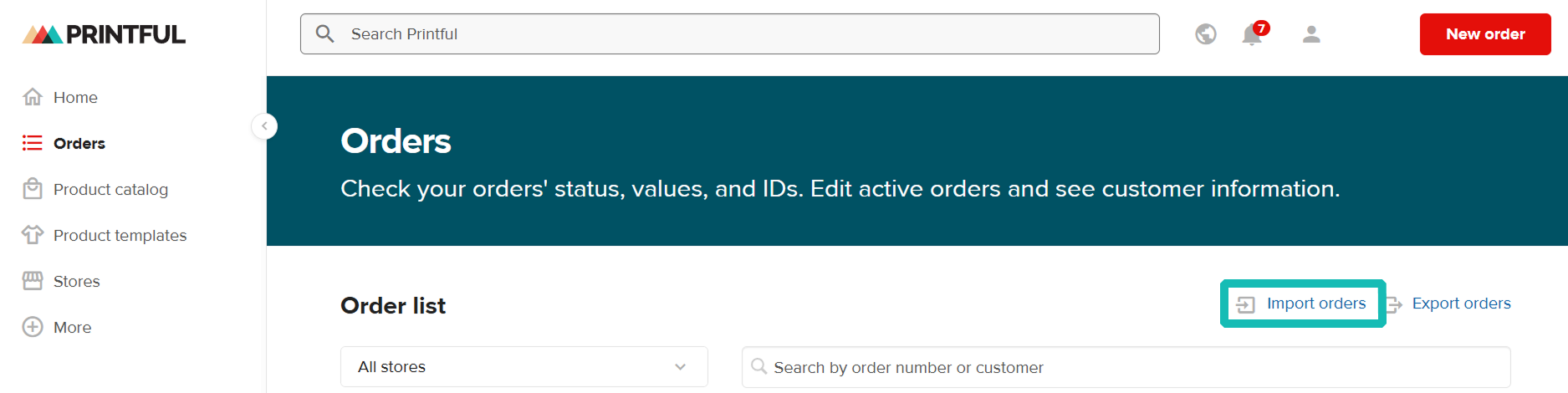
Du findest das Tool Import orders in Deinem Bereich Dashboard → Orders.
Schritt 2: Wähle aus, wie Du Deine Daten hochladen möchtest
Es gibt zwei Möglichkeiten, Sammelbestellungen mit einer Tabelle zu importieren:
- Nutze Printfuls Vorlage: Lade sie unten im Fenster Import orders herunter und fülle dann die erforderlichen Felder aus.
- Nutze Deine eigene Datei: Stelle sicher, dass sie die erforderlichen Bestell- und Produktinformationen enthält (siehe die erforderlichen Spalten unten).
Schritt 3: Formatiere Deine Datei korrekt
Stelle vor dem Hochladen sicher, dass Deine Datei diesem Format entspricht:
- Akzeptierte Dateitypen: CSV oder XLS.
- Jede Zeile sollte eine separate Produktvariante darstellen.
- Du kannst bis zu 10.000 Zeilen einfügen.
- Nur synchronisierte Produkte können in Deiner Datei enthalten sein.
Schritt 4: Fülle die erforderlichen Spalten aus
Damit Deine Bestellungen korrekt importiert werden, sollte Deine Tabelle diese Spalten enthalten:
- Order ID: Eine eindeutige ID Deiner Wahl (Buchstaben, Zahlen oder beides). Verwende dieselbe ID für mehrere Zeilen, um Artikel zu einer Bestellung zusammenzufassen.
- Product ID: Identifiziert das Produkt selbst; ist nicht an eine bestimmte Größe oder Farbe gebunden.
- Variant ID: Identifiziert die genaue Kombination aus Größe und Farbe für dieses Produkt.
- Quantity: Anzahl der bestellten Einheiten dieser Variante.
- Full name: Vor- und Nachname des Empfängers.
- Company (optional).
- Address line 1: Straßenname und Hausnummer.
- Address line 2 (optional): Wohnung, Suite oder andere Informationen.
- State/Province/Prefecture: Erforderlich für Bestellungen in die USA, nach Kanada oder Japan.
- Stadt.
- Country: Zweistelliger Ländercode (z. B. „US“).
- Postleitzahl/ZIP-Code.
- Phone number (optional): Hilft bei Lieferaktualisierungen.
Wo finde ich die Product ID und Variant ID für den Sammelimport von Bestellungen?
- Gehe zu Deinem Dashboard und klicke dann auf Stores (oder My products → Published).
- Wähle Deinen verbundenen Store aus. Du siehst eine Liste Deiner Produkte, wobei die Product ID direkt unter jedem Produktnamen angezeigt wird.
- Klicke auf ein bestimmtes Produkt, um es zu öffnen. Alle seine Varianten sind dort aufgelistet, wobei die Variant ID unter jedem Variantennamen angezeigt wird. Kopiere sie direkt in Deine Tabelle.
Zuordnung Deiner Spaltennamen
Du kannst die Spalten Deiner Tabelle benennen, wie Du möchtest. In Schritt 2 des Import-Tools ordnest Du Deine Spaltennamen den entsprechenden Feldern in unserem System zu. Wenn Deine Spalte zum Beispiel „Name“ heißt, kannst Du während der Einrichtung auswählen, dass sie das Feld Full name darstellt.
Diese Zuordnung hilft dem Tool, Deine Daten korrekt zu erkennen und den richtigen Bestellfeldern zuzuweisen.
Brauchst Du noch Hilfe? Unser Support-Team ist für Dich da – melde Dich jederzeit über unser Kontaktformular oder starte einen Chat mit uns.