L’outil d’importation de commandes CSV vous permet de téléverser une feuille de calcul pour envoyer plusieurs commandes à Printful en une seule fois, au lieu de les saisir une par une. Il est particulièrement utile si vous traitez manuellement un volume élevé de commandes ou si vous migrez des commandes depuis une autre plateforme. Ce guide vous explique comment accéder à l’outil, préparer votre fichier de données et faire correspondre vos colonnes afin que vos commandes soient correctement importées.
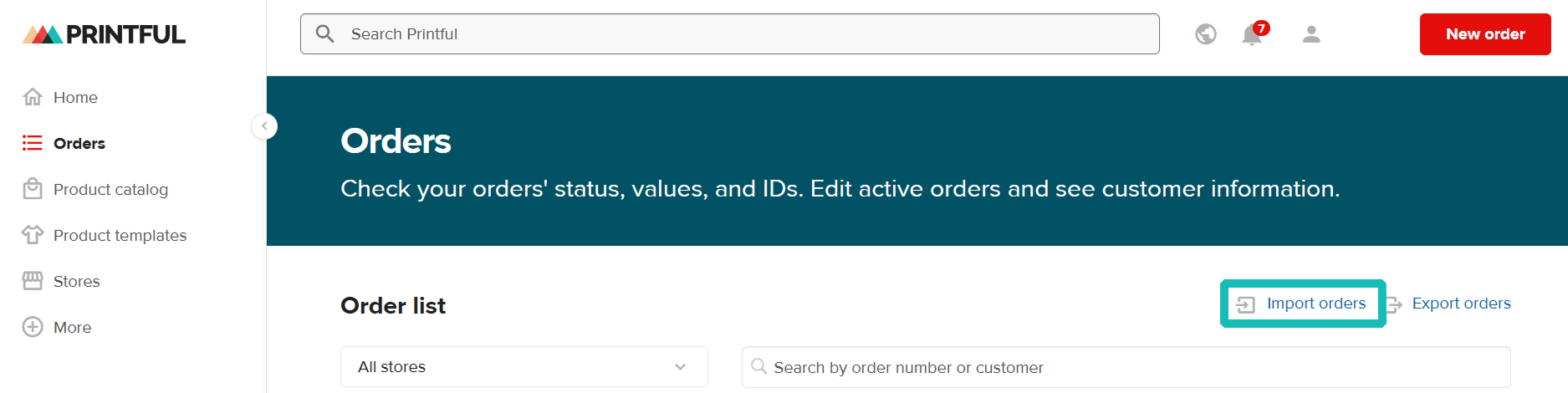
Étape 1 : accéder à l’outil d’importation de commandes CSV
Vous pouvez trouver l’outil Importer des commandes dans la section Tableau de bord → Commandes.
Étape 2 : choisir comment téléverser vos données
Il existe deux façons d’importer des commandes en gros à l’aide d’une feuille de calcul :
- Utiliser le modèle de Printful : téléchargez-le depuis le bas de la fenêtre Importer des commandes, puis remplissez les champs requis.
- Utiliser votre propre fichier : assurez-vous qu’il inclut les informations nécessaires sur la commande et le produit (voir les colonnes requises ci-dessous).
Étape 3 : formater correctement votre fichier
Avant de téléverser votre fichier, assurez-vous qu’il respecte ce format :
- Types de fichiers acceptés : CSV ou XLS.
- Chaque ligne doit représenter une variante de produit distincte.
- Vous pouvez inclure jusqu’à 10 000 lignes.
- Seuls les produits synchronisés peuvent être inclus dans votre fichier.
Étape 4 : remplir les colonnes requises
Pour vous assurer que vos commandes sont correctement importées, votre feuille de calcul doit inclure ces colonnes :
- ID de commande : un identifiant unique de votre choix (lettres, chiffres ou les deux). Utilisez le même identifiant pour plusieurs lignes afin de regrouper les articles dans une seule commande.
- ID de produit : identifie le produit lui-même ; il n’est pas lié à une taille ou une couleur spécifique.
- ID de variante : identifie la combinaison exacte de taille et de couleur pour ce produit.
- Quantité : nombre d’unités commandées pour cette variante.
- Nom complet : prénom et nom du destinataire.
- Entreprise (facultatif).
- Adresse ligne 1 : nom et numéro de rue.
- Adresse ligne 2 (facultatif) : appartement, suite ou autre information.
- État/Province/Préfecture : requis pour les commandes à destination des États-Unis, du Canada ou du Japon.
- Ville.
- Pays : code pays à deux lettres (par ex., « US »).
- Code postal/ZIP.
- Numéro de téléphone (facultatif) : aide pour les mises à jour de livraison.
Où trouver l’ID de produit et l’ID de variante pour importer des commandes en gros ?
- Allez dans votre Tableau de bord, puis cliquez sur Boutiques (ou Mes produits → Publiés).
- Choisissez votre boutique connectée. Vous verrez une liste de vos produits, avec l’ID de produit affiché juste en dessous du nom de chaque produit.
- Cliquez sur un produit spécifique pour l’ouvrir. Toutes ses variantes y sont répertoriées, avec l’ID de variante affiché sous le nom de chaque variante. Copiez-le directement dans votre feuille de calcul.
Faire correspondre les noms de vos colonnes
Vous pouvez nommer les colonnes de votre feuille de calcul comme vous le souhaitez. À l’étape 2 de l’outil d’importation, vous ferez correspondre les noms de vos colonnes aux champs correspondants dans notre système. Par exemple, si votre colonne s’appelle « Nom », vous pouvez sélectionner qu’elle correspond au champ Nom complet pendant la configuration.
Cette correspondance aide l’outil à reconnaître correctement vos données et à les appliquer aux bons champs de commande.
Vous avez encore besoin d’aide ? Notre équipe d’assistance est là pour vous — contactez-nous à tout moment via notre formulaire de contact ou démarrez un chat avec nous.