La herramienta de importación de pedidos CSV te permite subir una hoja de cálculo para enviar varios pedidos a Printful de una sola vez, en lugar de introducirlos uno por uno. Es especialmente útil si estás procesando un gran volumen de pedidos manualmente o migrando pedidos desde otra plataforma. Esta guía te explica cómo acceder a la herramienta, preparar tu archivo de datos y asignar tus columnas para que tus pedidos se importen correctamente.
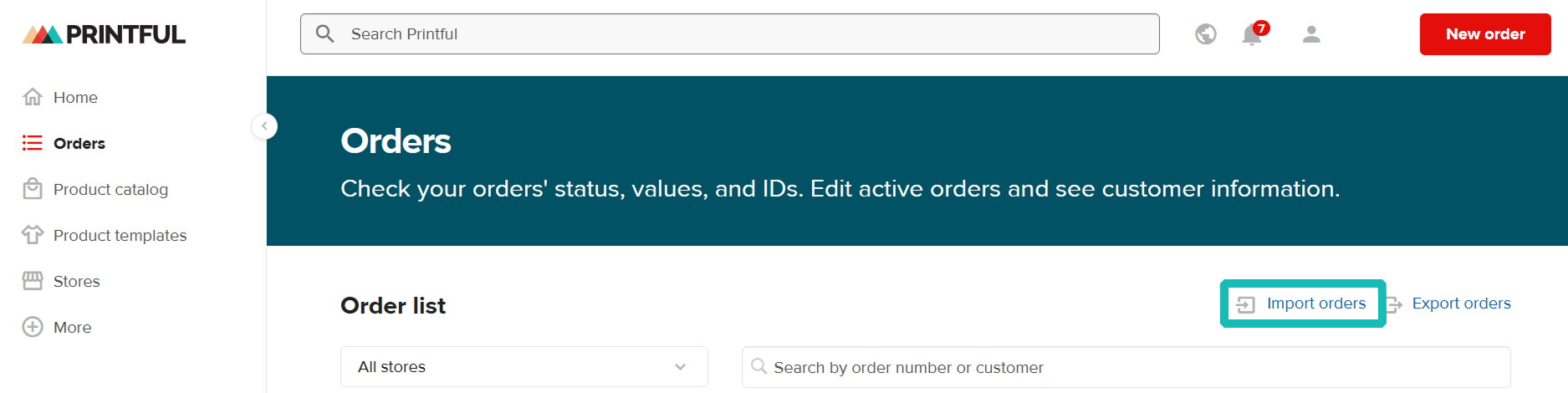
Paso 1: Accede a la herramienta de importación de pedidos CSV
Puedes encontrar la herramienta Import orders en la sección Panel de control → Pedidos.
Paso 2: Elige cómo subir tus datos
Hay dos formas de importar pedidos en bloque usando una hoja de cálculo:
- Usa la plantilla de Printful: descárgala desde la parte inferior de la ventana Import orders y luego completa los campos obligatorios.
- Usa tu propio archivo: asegúrate de que incluya la información necesaria del pedido y del producto (consulta las columnas obligatorias a continuación).
Paso 3: Da el formato correcto a tu archivo
Antes de subirlo, asegúrate de que tu archivo siga este formato:
- Tipos de archivo aceptados: CSV o XLS.
- Cada fila debe representar una variante de producto independiente.
- Puedes incluir hasta 10.000 filas.
- Solo se pueden incluir en tu archivo productos sincronizados.
Paso 4: Completa las columnas obligatorias
Para asegurarte de que tus pedidos se importen correctamente, tu hoja de cálculo debe incluir estas columnas:
- Order ID: un identificador único que tú eliges (letras, números o ambos). Usa el mismo ID en varias filas para agrupar artículos en un solo pedido.
- Product ID: identifica el producto en sí; no está vinculado a una talla o color específicos.
- Variant ID: identifica la combinación exacta de talla y color de ese producto.
- Quantity: cantidad de unidades pedidas de esa variante.
- Nombre completo: nombre y apellido del destinatario.
- Company (opcional).
- Address line 1: nombre y número de la calle.
- Address line 2 (opcional): apartamento, suite u otra información.
- State/Province/Prefecture: obligatorio para pedidos con destino a EEUU, Canadá o Japón.
- Ciudad.
- Country: código de país de dos letras (por ejemplo, “US”).
- Código postal/ZIP.
- Phone number (opcional): ayuda con las actualizaciones de entrega.
¿Dónde encuentro el Product ID y el Variant ID para importar pedidos en bloque?
- Ve a tu Panel de control y luego haz clic en Tiendas (o en My products → Published).
- Elige tu tienda conectada. Verás una lista de tus productos, con el Product ID mostrado justo debajo del nombre de cada producto.
- Haz clic en un producto específico para abrirlo. Todas sus variantes aparecen allí, con el Variant ID mostrado debajo del nombre de cada variante. Cópialo directamente en tu hoja de cálculo.
Cómo hacer coincidir los nombres de tus columnas
Puedes poner el nombre que quieras a las columnas de tu hoja de cálculo. En el Paso 2 de la herramienta de importación, harás coincidir los nombres de tus columnas con los campos correspondientes de nuestro sistema. Por ejemplo, si tu columna se llama “Name”, puedes seleccionar que representa el campo Nombre completo durante la configuración.
Esta asignación ayuda a la herramienta a reconocer tus datos correctamente y aplicarlos a los campos de pedido adecuados.
¿Aún necesitas ayuda? Nuestro equipo de asistencia está aquí para ti: contáctanos en cualquier momento a través de nuestro formulario de contacto o empieza un chat con nosotros.